

最近ゲームしていても遅延が多いなぁと思っていたのです。気になって測定してみると速度が全然出ていなかった。
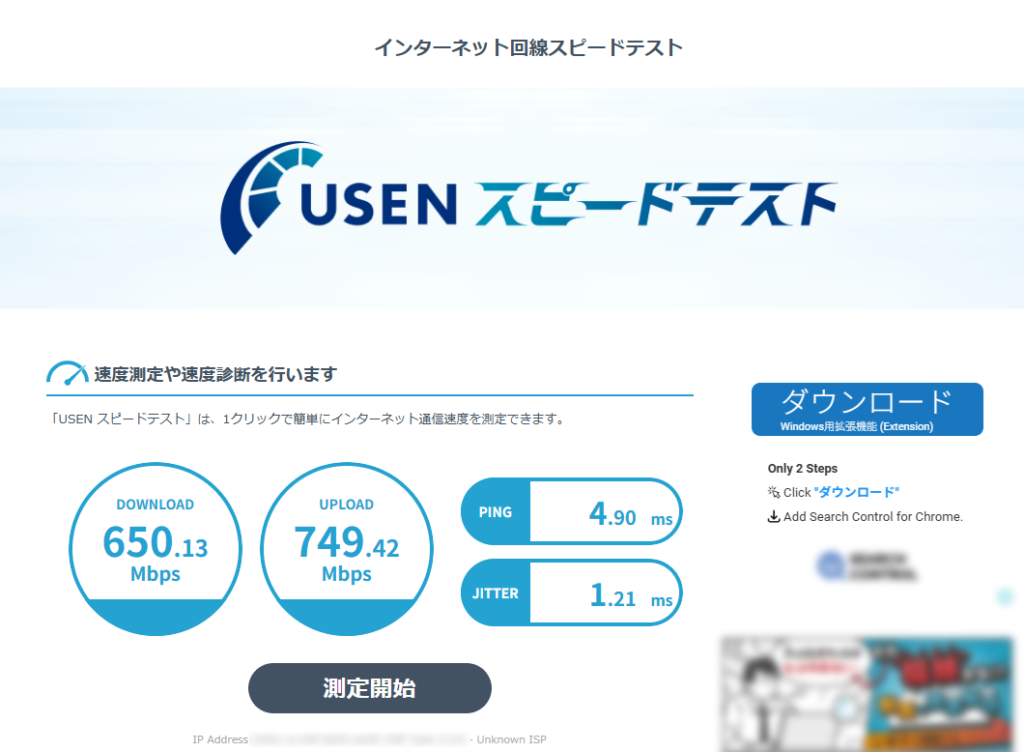
前は1.5G出ていたのに1Gも出ていないという
原因の本当のところは我々には知る由もない。これが常態化するのであれば回線を更に高速化するしかない。
↓2ギガにしたときのレビュー記事
先日、NURO光2ギガ契約を10ギガにアップデートできることに気が付いたけこち。以前アップデートしたくてマイページを見てもできなかったのであきらめていたのだが、出来るようになったんだ!?と思った瞬間に速攻契約変更の申込みをし、10G回線に変わりました。
でも回線速度変わらないなぁ、なんかおかしいなと。よくよく考えたらマザーボードが10Gに対応してないではないか。
またしても「気持ちが先行気味で実行」し、後から抜けている何かに気が付くパターンです。
NURO10ギガ回線へアップデートするための準備 チェック項目
回線を10ギガにアップデートしても、PC側で10ギガ回線に対応できる環境になければ回線の速度は速くなりません。
早速以下のポイントをチェックしてみましょう。
【その1】10ギガ対応の光回線の契約
まずは回線の契約です。けこちは元々NURO光2ギガを契約していたので、アップグレードでNURO光10ギガを契約しました。NURO光10ギガを契約すれば、光回線終端装置(ONU)と無線LANルーターが一体となった専用端末を貸し出されるので、機器が来たらあとはただつないでそれぞれの端末ごとに簡単に接続設定をするだけの手軽さです。気になる方は以下のリンクからどうぞ。


【その2】カテゴリ6A(CAT6A)以上のLANケーブル
LANケーブルは「カテゴリ6A」「カテゴリ7」「カテゴリ8」を使用すること。古いケーブルのカテゴリ5eなどでは10ギガの通信ができないので回線を生かした速度が出ません。
↓けこちはフラットタイプのこちらを使用。

【その3】パソコン側の10ギガ対応(10GBASE-T)
これは見落としがちであり、回線の契約者側が大々的に確認してくれるわけではありません。自分で自分のマシンが対応しているかどうかを確認する必要があります。
ノートパソコンの場合
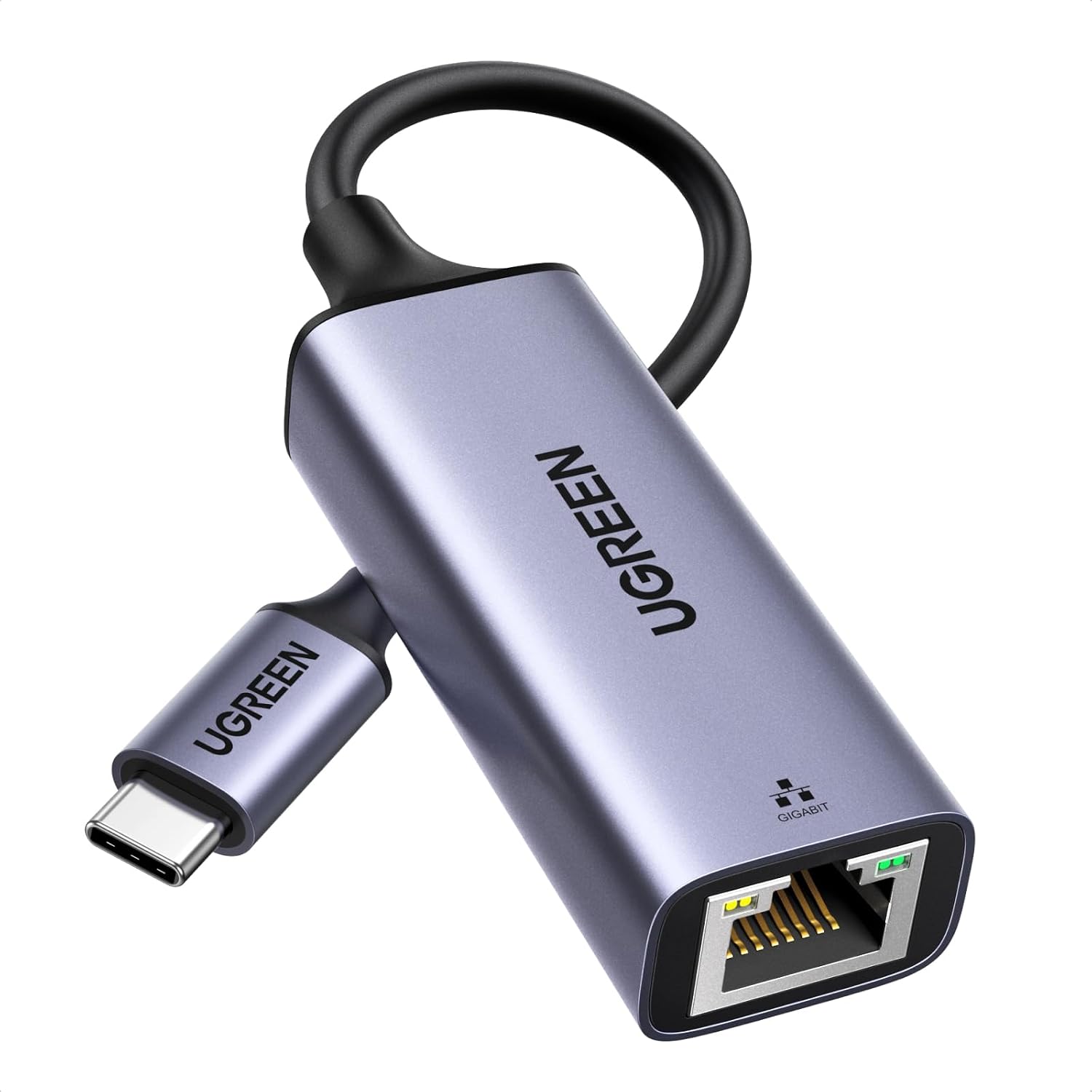
ノートパソコンに10G(10Gbps)対応の有線LANポートを内蔵しているモデルというのは現状なかなかないようですので、方法としてはThunderbolt 3かThunderbolt 4 、または USB4ポートに 「10GbE対応の外付け有線LANアダプター」を接続するのが標準的な方法のようです。お値段はピンキリで高いものは高いですが、
↓ノートパソコンにThunderboltついてるなら、けこちならこのへんを選ぶかなと
自作PCの場合
けこちはPCを自作していますのでまずはマザーボードを確認すると、当然ながら10ギガには対応していません。
↓けこちのマザーボード

となるとLANカードの増設で拡張することになります。価格ドットコムやアマゾンの評価で決めたのはこの商品。実際の製造は香港(中国)系のようですがその辺気にするとキリがない。日本のメーカーですので信用します。
ということで、この後はLANカードの増設レビューです。

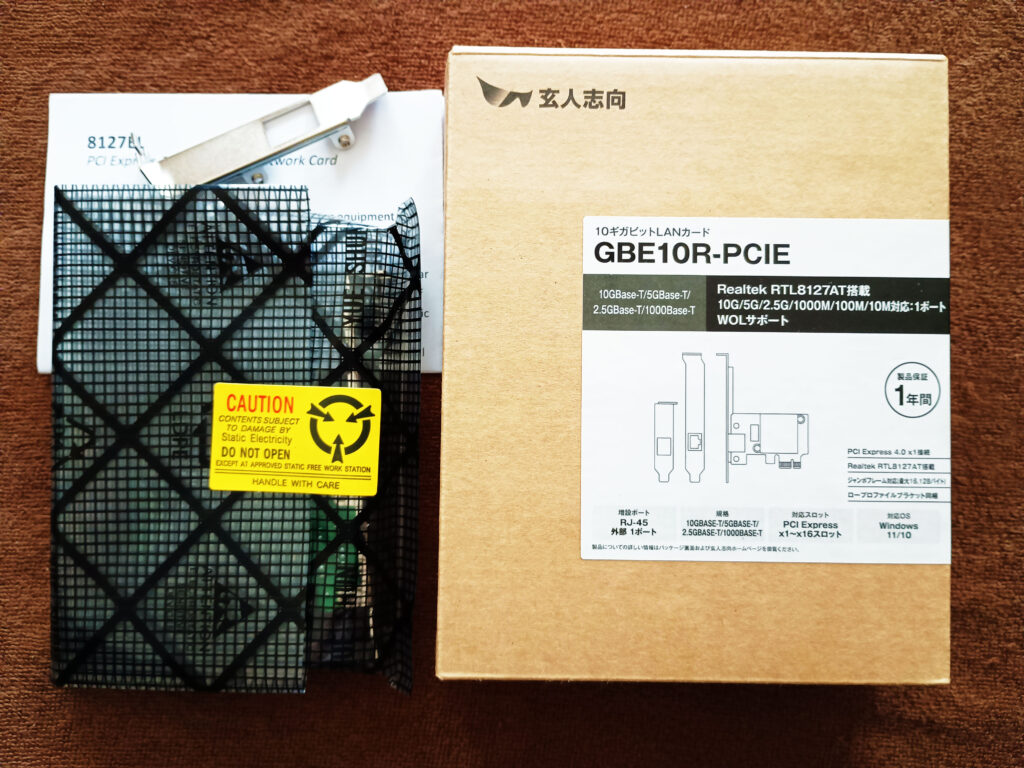
玄人志向 10ギガビットLANカード
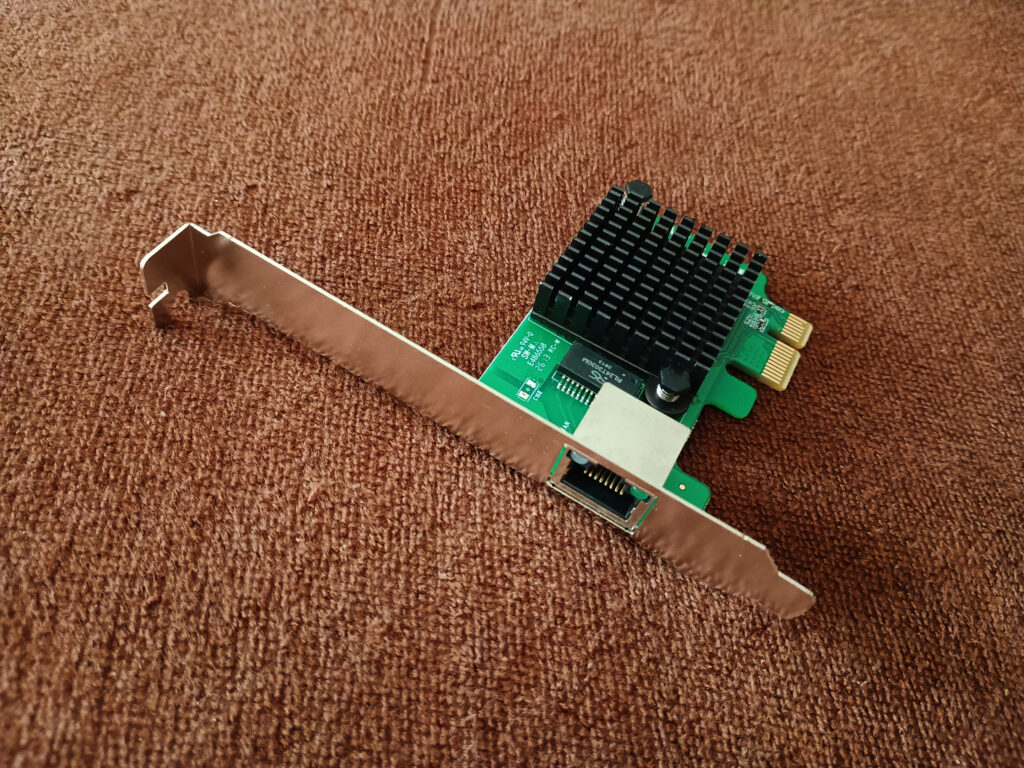
玄人志向 10ギガビットLANカード本体
10ギガLANカードを装着する
作業自体はいたってシンプル。特に配線で困ることもなく、差し込んで再び閉じるだけ
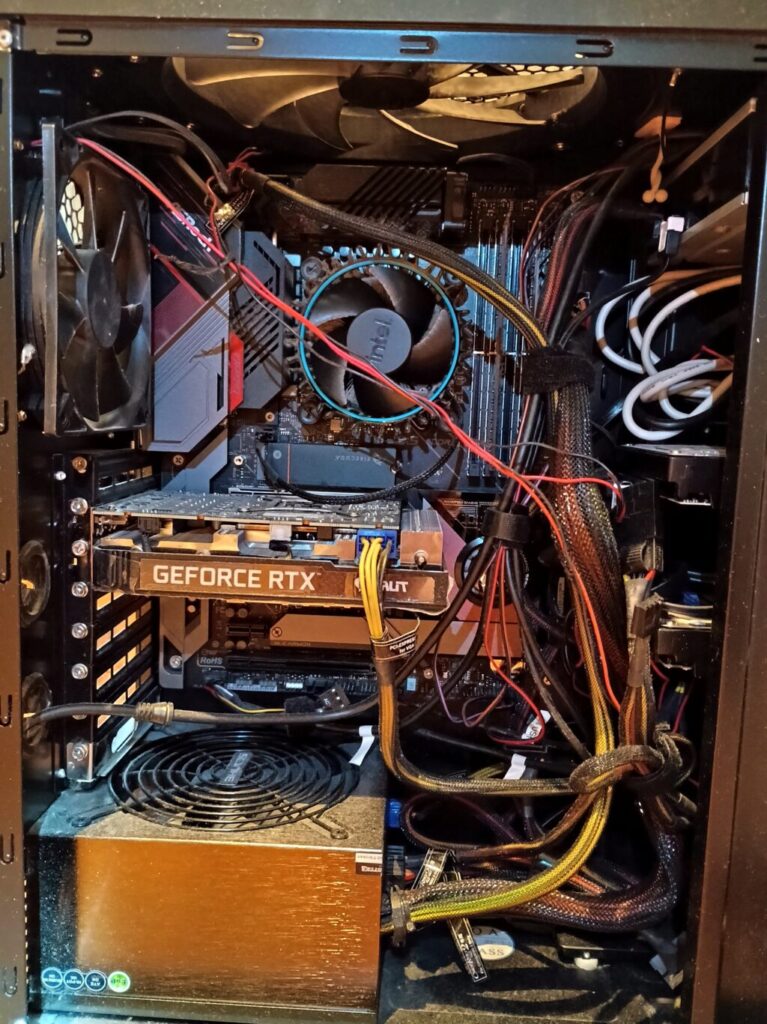
LANカード装着前のPC内部
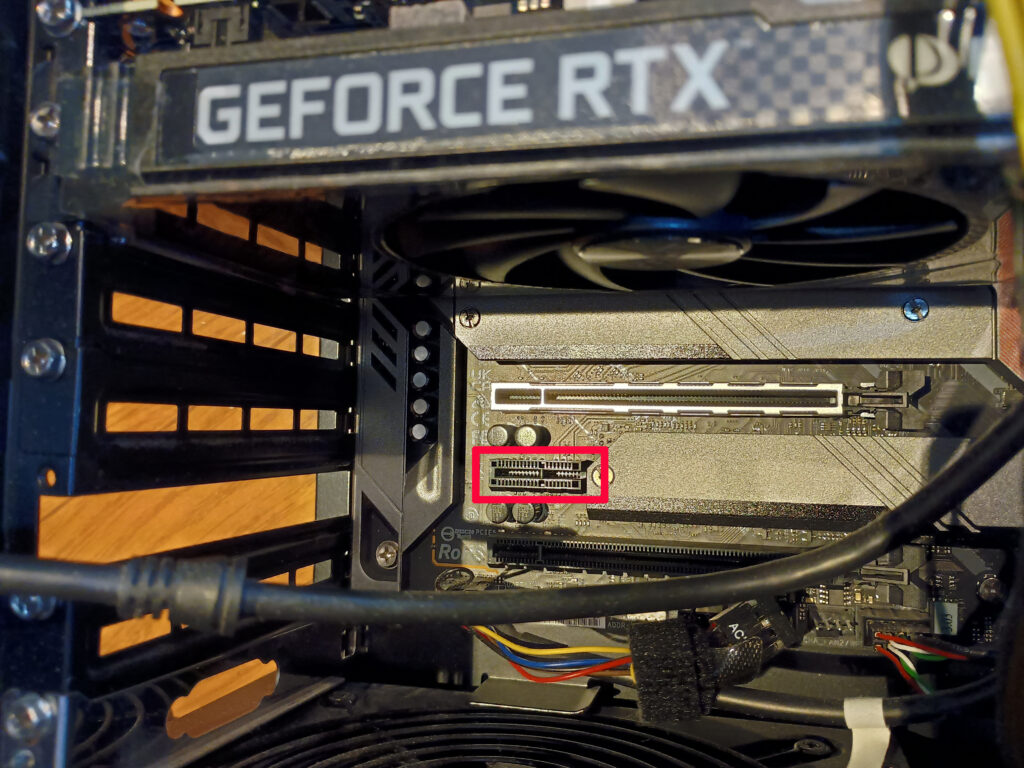
装着するのは赤く囲んでいる部分
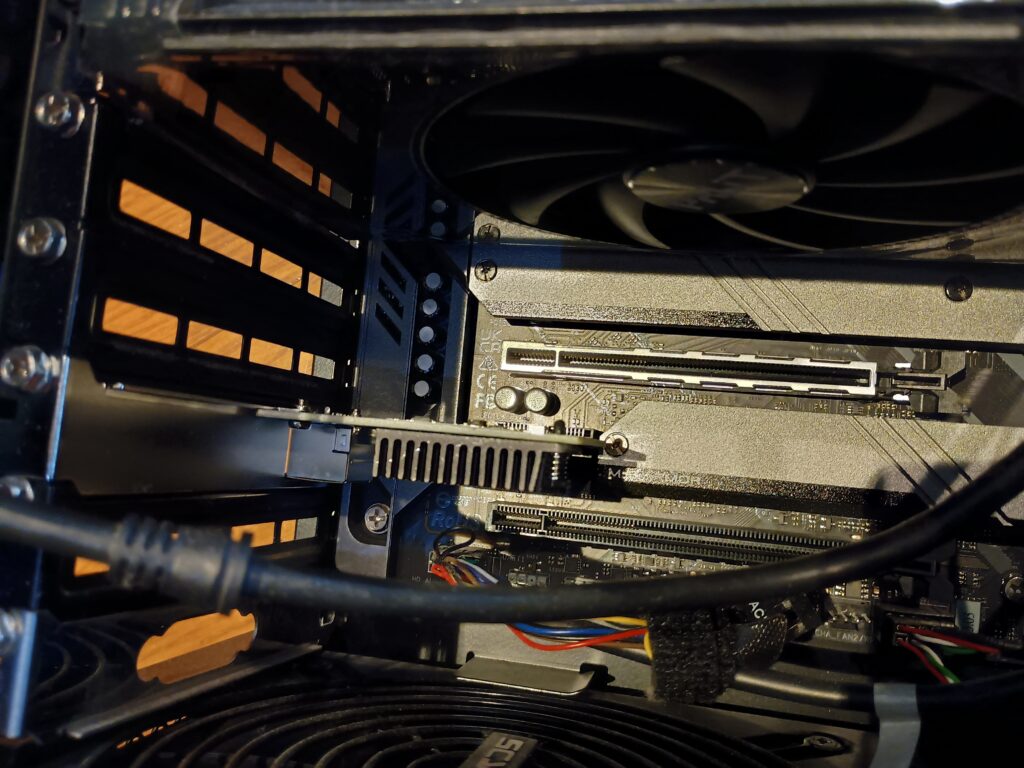
LANカード装着後
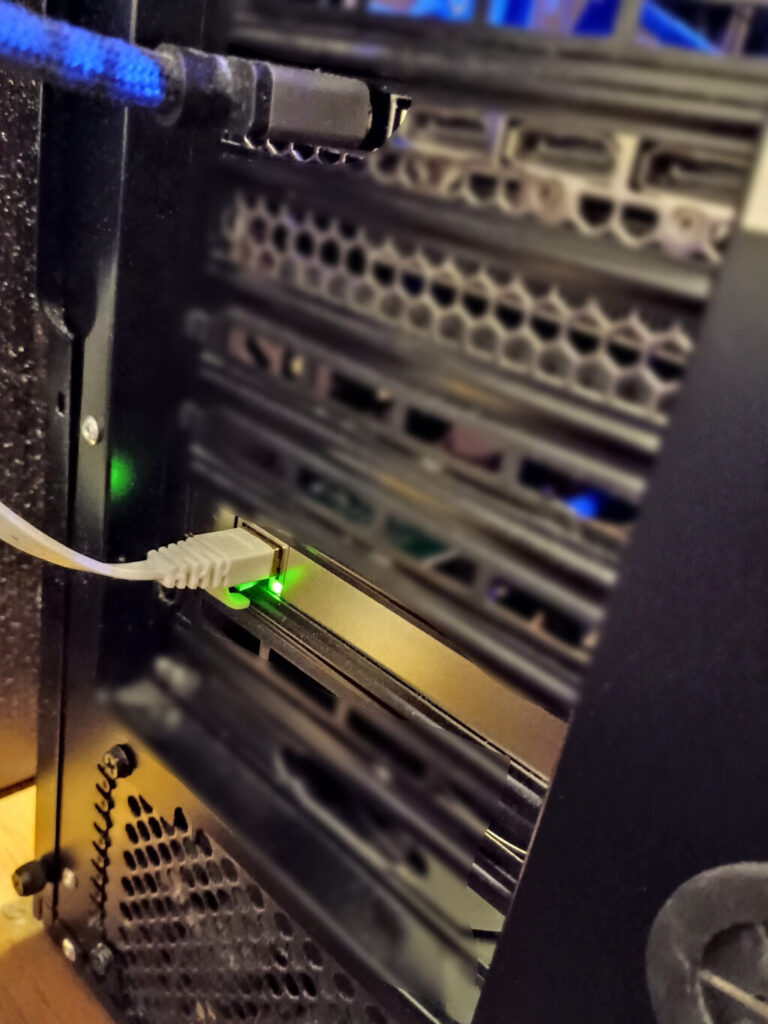
LANカード装着後背面の様子(埃でお見苦しいのでぼかしを施しました)
REALTEKドライバをインストール
ドライバをインストールしないと速度が出ませんので必ずインストールします。説明書に印刷されてあるQRコードでダウンロードサイトにアクセス。
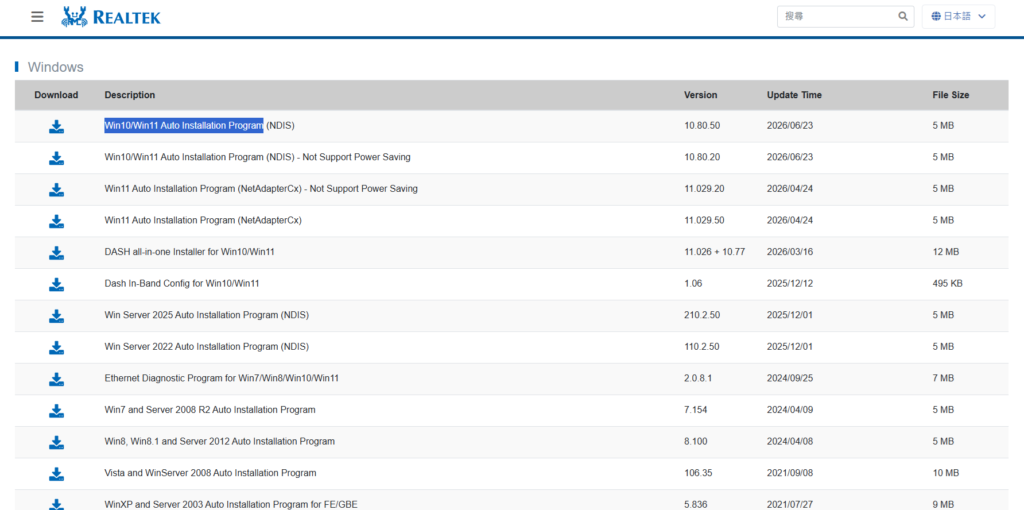
ドライバのサイトでダウンロード。今回インストールしたのは一番上のモノ

認証の後ダウンロードが始まる(カニかわいい)
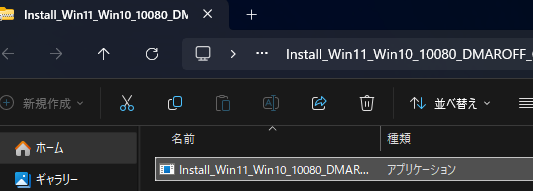
ダウンロードされたアイテムを解凍して開く
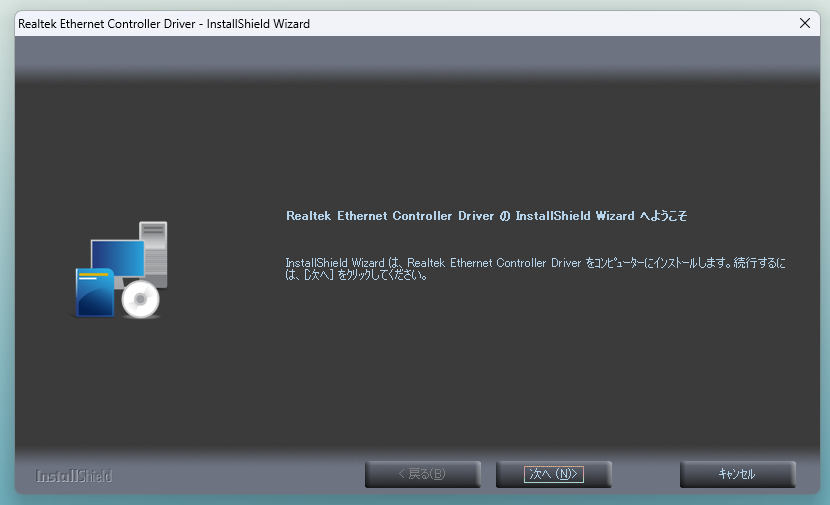
ウインドウが開いたら「次へ」「インストール」「完了」で終了する。画面に従って淡々とインストールするのみ
速度測定してみよう
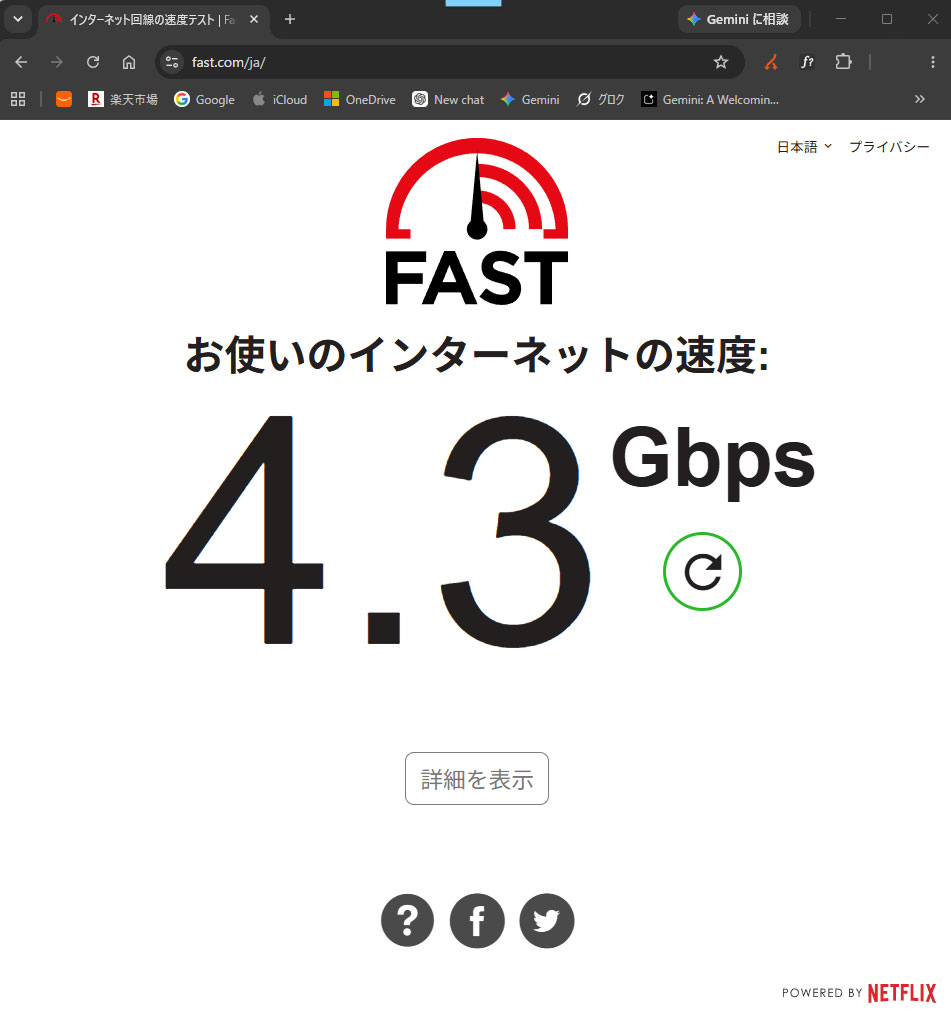
10ギガなので半分出ていれば成功と言えるでしょう。このときは4ギガ台ですが、平日の日中でだいたい5ギガ台です。けこちの場合、マンションタイプなので恐らく他の住人の利用によって回線速度が影響を受けているかと思われます。これは2ギガの時からそうで、日曜日なんかは一日中ちょっと遅く感じ、日曜でなくても夜になると速度は3G程度になりますが、回線を10ギガにしたことで確実に2ギガの時よりも回線速度はアップし、オンラインゲームも遅延が少なくなり、ストレスが減りましたので10ギガにして良かったと思います。
あとがき
NUROの工事の人、LANケーブルを差しておきますねなんて言って去ったのですが、LANケーブルが差してあった穴は10ギガじゃない穴に差していたのでけこちが差しなおしました。LAN1じゃないと10ギガは出ませんのでお気を付けください。今回来てくれた人はプロではないのか?と少し心配になりましたが、とりあえず無難に速くなってくれたので細かいことは気にしないことにします。
